- A+
所属分类:打印机清零软件
解决惠普M232/M233/M234/M236/M237以及1005新款打印机显示RD主板固件刷机升级的问题。首先,用户提到的RD错误通常与固件相关,可能意味着固件损坏或需要更新。我需要先确认这些型号是否常见这个问题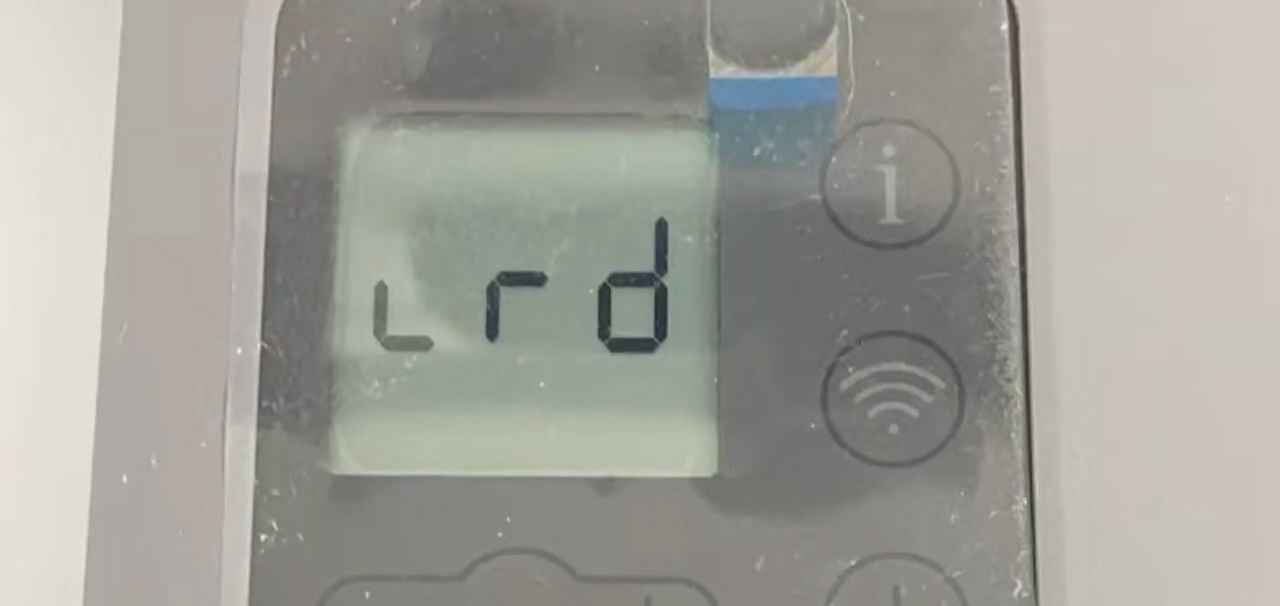
首先,我应该考虑用户可能的操作步骤是否正确。例如,检查打印机状态,是否有卡纸或其他硬件问题。RD错误可能不仅仅是固件问题,也可能由其他硬件故障引起。但用户明确提到固件刷机,所以可能已经排除了其他问题。
接下来,我需要指导用户如何从惠普官网下载正确的固件。需要确保用户选择正确的打印机型号,因为不同型号的固件可能不兼容,刷错可能导致更严重的问题。同时,提醒用户在升级过程中不要断电或操作打印机,这是关键步骤,因为中断可能导致固件损坏。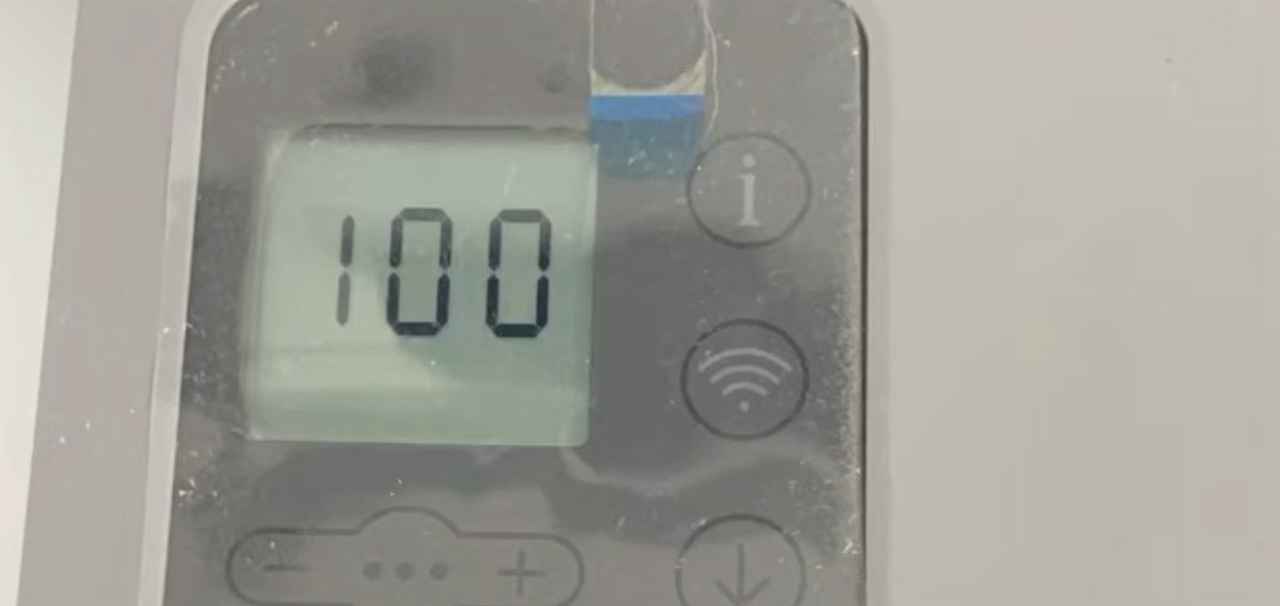
另外,用户可能需要进入打印机维护模式进行固件升级。不同的惠普打印机进入维护模式的方法可能不同,可能需要特定的按键组合,比如按住取消按钮几秒钟。我需要确认这些型号的具体进入方式,可能需要查阅手册或官方指南。
进入固件升级模式:
关闭打印机,按住 取消按钮(X键) 不松开,同时开机。
当屏幕显示 “Maintenance Mode” 时松开按键。
运行固件升级工具:
解压下载的固件文件,运行 HP Firmware Upgrade Tool。
按提示选择打印机,上传固件文件(.rfu)。
开始升级:
确认打印机处于连接状态,点击“升级”。
切勿断电或操作打印机,等待完成(约5-10分钟)。
重启打印机:
升级完成后,打印机自动重启。
检查是否仍显示“RD”错误。